
Descarcă Capto Screen Capture Record – Instrument Gratuit și Sigur pentru Capturarea și Înregistrarea Ecranului
Prezentare generală a Capto Screen Capture Record
Capto Screen Capture Record este un pachet premium complet care vă permite să capturați, editați și să împărtășiți înregistrări video de înaltă calitate într-un singur flux de lucru. Proiectat pentru educatorii, marketingul și dezvoltatorii, Capto combină modurile de captură pentru întregul ecran, regiune și o modalitate dedicată pentru pagini web, facilitând capturarea exact a ceea ce doriți fără pași suplimentari. Înregistrările sunt procesate în HD complet la o rată fluidă de 60 fps, în timp ce editorul integrat oferă instrumente de editare, marcare, tăiere și control detaliat al canalelor audio. Indiferent dacă creați un tutoriale, o demonstrație de produs sau un video rapid pentru raportarea unui defect, Capto vizează să fie singurul instrument de capturare a ecranului de care veți avea nevoie vreodată. Interfața este puternică, ceea ce poate părea puțin încărcată la început, dar odată dominată, dezvăluie un flux de lucru care îi poate egala pe alternativele mai scumpe. Capto susține și exportul în formate comune precum MP4, MOV și GIF, iar integrarea cu serviciile cloud facilitează împărtășirea rapidă. În concluzie, Capto oferă o soluție profesională care echilibrează flexibilitatea cu o curbă de învățare care recompensează utilizatorii frecvenți.
Funcții Cheie care Disting Capto de Concurență
- Mode de captură pentru întregul ecran, regiune și pagină web pentru capturi precise.
- Înregistrare în HD complet (1920×1080) la 60 fps pentru video clar și fără întârzieri.
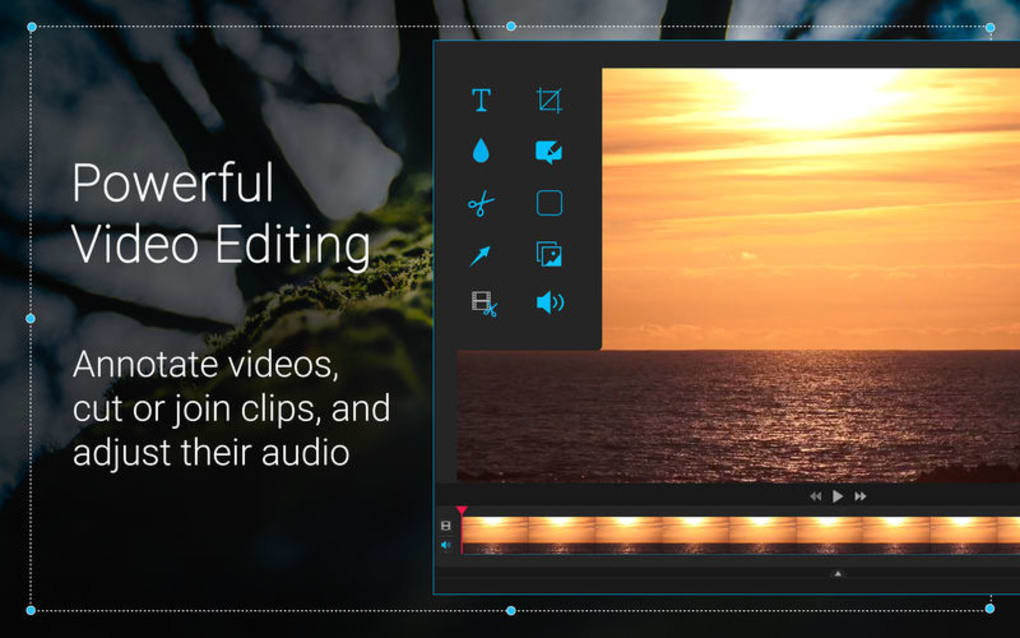
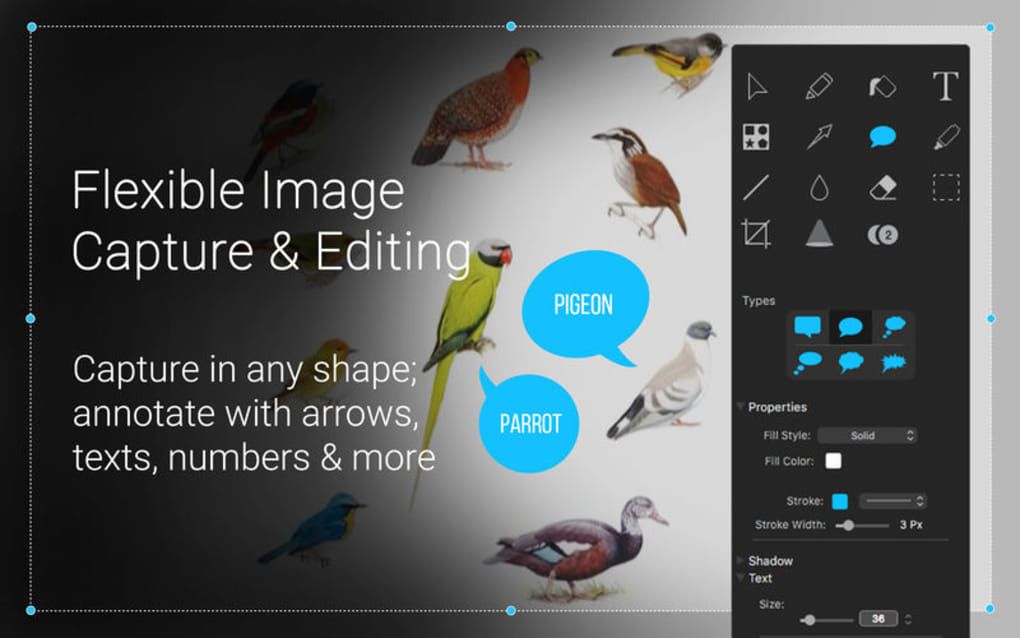
- Editor integrat puternic cu instrumente de marcare, apeluri și suprapuneri de text.
- Tăiere, tăiere și lipire a fragmentelor video fără a părăsi aplicația.
- Control separat al canalelor audio pentru microfon și sunetul sistemului.
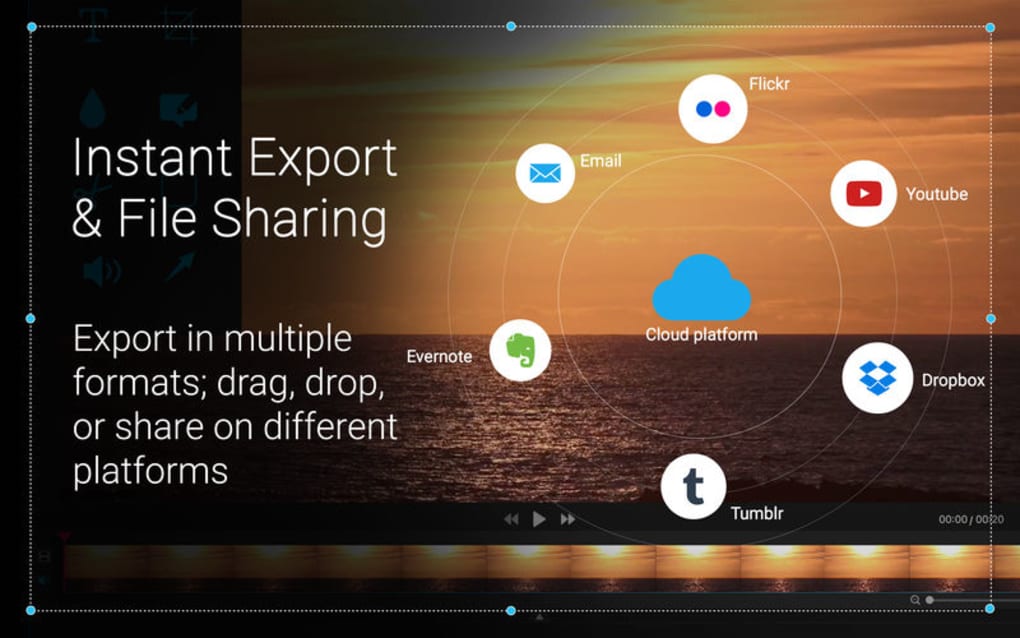
- Opțiuni de export: MP4, MOV, GIF și secvențe de imagini.
- Împărtășire directă către YouTube, Vimeo și furnizori de stocare în cloud.
- Comenzi rapide cu tastatură (personalizabile) pentru captură rapidă.
- Librărie integrată pentru organizarea înregistrărilor și capturilor de ecran.
- Licențiere cross-platform care funcționează atât pe Windows, cât și pe macOS.
În afara capacităților de captură de bază, suite-ul de marcare al lui Capto include forme, săgeți și un instrument flexibil de text care vă permite să evidențiați elemente de interfață sau să adăugați instrucțiuni pas cu pas direct pe cronologia video. Vizualizarea bibliotecii utilizează etichete inteligente și dosare, astfel încât să puteți recupera proiectele anterioare în câteva secunde – un adevărat câștig de timp pentru oricine gestionează mai multe tutoriale. Deși interfața poate părea încărcată, fiecare instrument este plasat într-un mod logic, reducând nevoia de editori externi. Pentru echipe, Capto oferă și un mod colaborativ în care puteți împărtăși un fișier de proiect și lăsa colegii să adauge comentarii sau straturi suplimentare fără a re-exporta întregul video. Aceasta face din el o alegere solidă pentru programele de instruire la distanță și echipele de lansare a produselor.
GHID pentru Instalare și Utilizare Zilnică
Începerea cu Capto este simplă. Accesați site-ul oficial, apăsați pe butonul „Descarcă Proba Gratuită” și alegeți instalatorul potrivit pentru Windows sau macOS. Instalatorul este semnat și verificat, asigurând o descărcare sigură fără malware. După executarea fișierului .exe (Windows) sau .dmg (macOS), urmați indicațiile afișate: acceptați acordul de licență, alegeți un dosar de instalare și lăsați asistentul să copieze fișierele necesare. După instalare, lansați Capto din scurtătura de pe desktop sau din folderul Aplicații.
La prima pornire, Capto vă ghidă printr-o scurtă tură de prezentare care evidențiază modurile de captură și arhitectura editorului. Pentru a înregistra, selectați butonul de captură din bara de unelte și alegeți una dintre cele trei moduri – Ecran întreg, Regiune sau Pagină web. Pentru capturi de regiune, faceți clic și trageți pentru a defini zona; pentru modul pagină web, lipiți URL-ul și lăsați Capto să renderizeze pagina înainte de a înregistra. Apăsați butonul roșu „Înregistrează” pentru a începe, iar controlul de pauză/reiați poate fi utilizat după cum doriți. După oprirea înregistrării, clipul apare în bibliotecă unde îl puteți dublu-clic pentru a deschide editorul.
În interiorul editorului, cronologia este plasată în partea de jos, în timp ce uneltele de marcare sunt aranjate pe partea stângă. Trageți capetele clipului pentru a tăia secțiunile nedorite, apoi apăsați pe iconița „Text” pentru a adăuga apeluri. Utilizați panoul „Audio” pentru a dezactiva sunetul sistemului sau pentru a crește intrarea microfonului.
Odată mulțumit, apăsați „Exportă”, alegeți formatul și rezoluția dorite, apoi „Salvează”. Fișierul exportat poate fi încărcat direct pe YouTube prin opțiunea integrată de împărtășire sau salvat local pentru distribuție ulterioară. Pentru utilizatorii avansați, panoul de preferințe al lui Capto vă permite să atribuiți scurtături personalizate pentru tastatură, să setați setările implicite de export și să activați backupurile automate ale bibliotecii în folderul dumneavoastră preferat de cloud.
Prezentare generală a compatibilității și avantaje/dezavantaje echilibrate
Capto este suportat nativ pe Windows 10/11 (64 bit) și macOS 12 Monterey sau ulterioare. Aplicația rulează fluent pe hardware-ul standard, necesitând cel puțin 4 GB RAM și un procesor dual-core pentru înregistrări de bază; totuși, pentru captură HD la 60 fps, se recomandă un procesor quad-core și 8 GB RAM. Software-ul se integrează și cu microfoane externe și webcame-uri, făcându-l o alegere flexibilă pentru creatorii care au nevoie de audio de la mai multe surse sau efecte de imagine în imagine.
Avantaje
- Înregistrare HD la 60 fps de înaltă calitate asigură redarea fluidă.
- Editor complet elimină necesitatea instrumentelor externe.
- Multe moduri de captură, inclusiv o captură web unică.
- Suite robustă de marcare ideală pentru tutoriale și documentații.
- Export direct către platformele video populare și serviciile cloud.
- Comenzi rapide personalizabile care accelerează fluxurile repetitive.
Dezavantaje
- Interfața poate părea încărcată pentru utilizatorii începători.
- Recorduri frecvente pentru actualizarea licenței.
- Câteva taste de scurtătură pot să nu funcționeze pe versiuni mai vechi de macOS.
- Costul licenței complete este de 49,99 $, ceea ce poate fi scump pentru utilizatorii casual.
- Nu există suport nativ pentru Linux.
Verdict general: Capto oferă o experiență profesională de capturare a ecranului cu un set de funcții care îi poate egala pe mulți concurenți plătiți. Deși curba de învățare este puțin abruptă, compensația în productivitate și calitate video o face o investiție demnă pentru educatorii, marketingul și dezvoltatorii.
Întrebări frecvente și Gânduri finale
Pot folosi Capto gratuit?
Capto oferă o probă gratuită de 14 zile cu funcționalități complete. După expirarea probei, veți avea nevoie să achiziționați o licență pentru a continua utilizarea software-ului fără apăsări.
Capto suportă exportul în GIF?
Da, dialogul de export include opțiunea de a salva înregistrarea ca GIF animat, util pentru demonstrații rapide pe rețelele sociale.
Ce surse audio pot captura simultan?
Capto înregistrează atât sunetul sistemului, cât și intrarea microfonului pe canale separate, permițând ajustarea fiecărui canal în mod independent în timpul editării.
Există o funcție Mac exclusivă pe care utilizatorii Windows o pierd?
Versiunea macOS include suport nativ pentru capturarea Touch Bar-ului pe modelele compatibile de MacBook, o funcție neaplicabilă pentru Windows.
Cum gestionează Capto fișierele video mari?
Capto utilizează algoritmi eficienți de compresie care mențin dimensiunea fișierelor rezonabilă fără a compromite calitatea. De asemenea, puteți exporta la rezoluții mai mici pentru a reduce dimensiunea în mod suplimentar.
În concluzie, Capto Screen Capture Record este o soluție robustă și bogată în funcții care vă împărtășește puterea de a crea înregistrări video profesioniste fără a trebui să manipulați multiple programe. Calitatea înaltă a capturării, editorul complet și opțiunile de împărtășire fără probleme fac din el o investiție excelentă pentru oricine este serios în ceea ce privește tutorialele video sau demonstrațiile de produs. Gata să-ți ridici nivelul fluxului de lucru de capturare a ecranului? Descarcă Capto acum și începe proba gratuită astăzi.







